予約の手順
検索→プラン選択→オプション→確認→決済の各画面の操作を説明します。
このページでは、施設の検索から予約の完了までの流れを、画面ごとに順を追って説明します。予約にはログインが必要です。
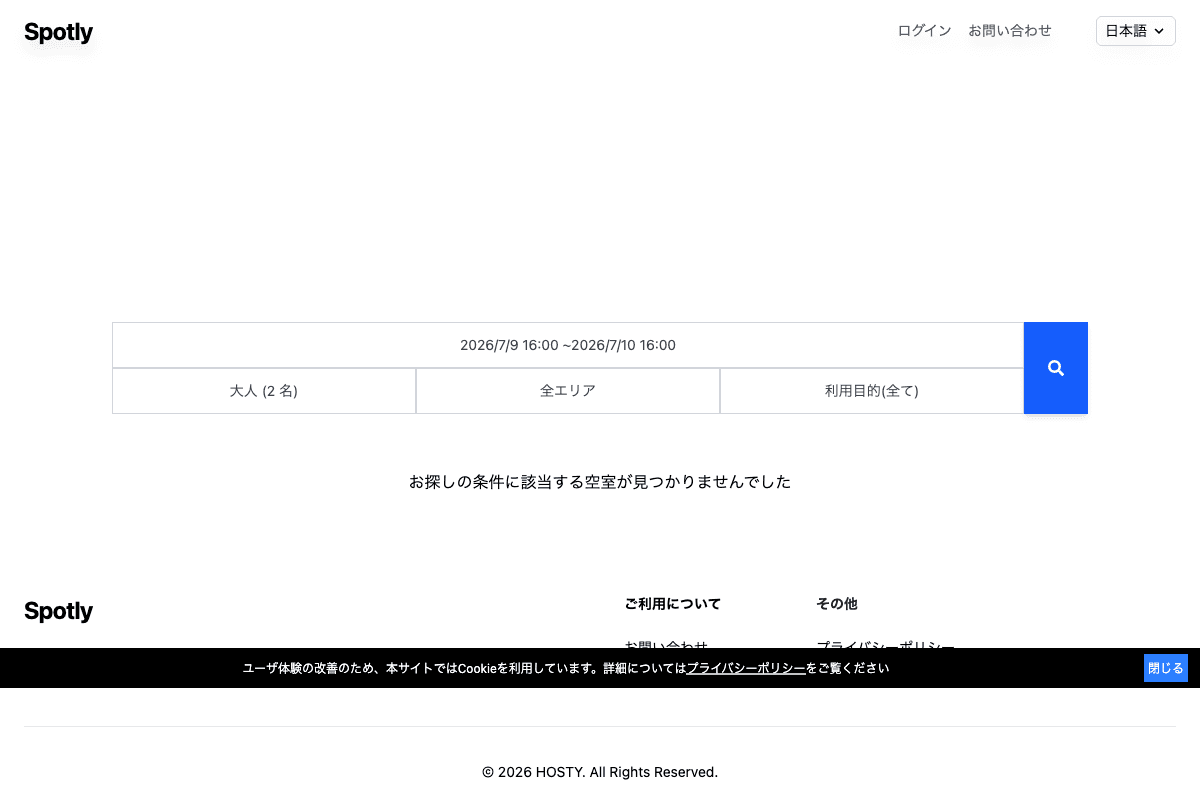
まずは検索画面(「空室検索」)で、利用したい条件を指定します。
- 1
利用日時を選ぶ
チェックイン・チェックアウト日時のボタンを押し、カレンダーで利用日を選び、開始・終了の時刻(30分刻み)を選んで「適用する」を押します。
- 2
人数を選ぶ
人数のボタンを押し、大人・子供の人数を選んで「適用する」を押します。
- 3
エリアや利用目的を指定する(任意)
「全エリア」ボタンからエリアを絞り込めます。また、利用目的(ゲストルーム・サウナ・コワーキングスペース・会議室など)でも絞り込めます。
- 4
検索する
検索ボタンを押すと、条件に合う施設の一覧が表示されます。気になる施設のカードを押すと、施設の詳細ページへ進みます。
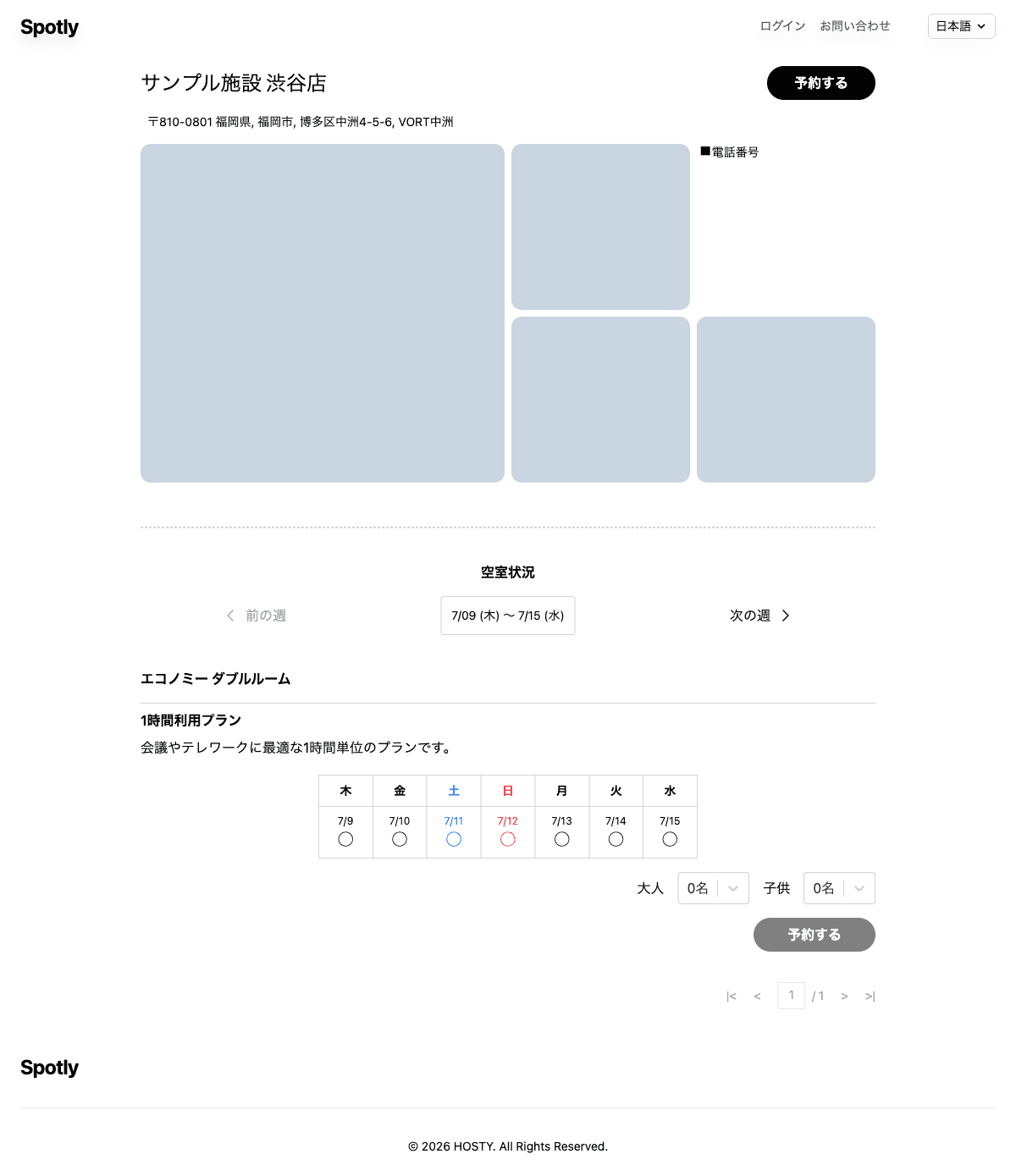
施設の詳細ページでは、施設の写真・説明・地図・電話番号などを確認できます。ページ内の「空室状況」から、プランを選んで予約に進みます。
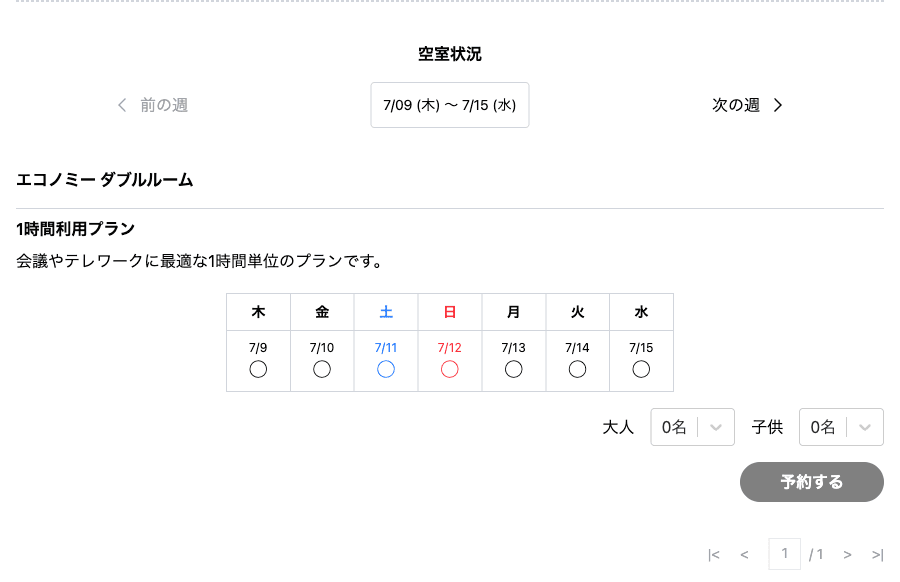
- 1
プランを選ぶ
「空室状況」に表示されるプランの中から、利用したいプランを探します。週送りのナビゲーションで、日ごとの空き状況を確認できます。
- 2
人数を選ぶ
プランごとの人数選択欄で、大人・子供の人数を選びます。
- 3
「予約する」を押す
「予約する」を押すと、日時を選ぶカレンダーが開きます。
「日時を選ぶ」カレンダーでは、30分単位で利用する時間帯を選びます。すでに埋まっている時間帯はグレーで表示され、選べません。
- 1
利用開始・終了の時点を選ぶ
利用を開始する時点と終了する時点をタップして選びます。選んだ内容に応じて、利用期間や金額(税込)がその場で表示されます。
- 2
「この日時で予約する」を押す
内容を確認して「この日時で予約する」を押すと、次の画面へ進みます。
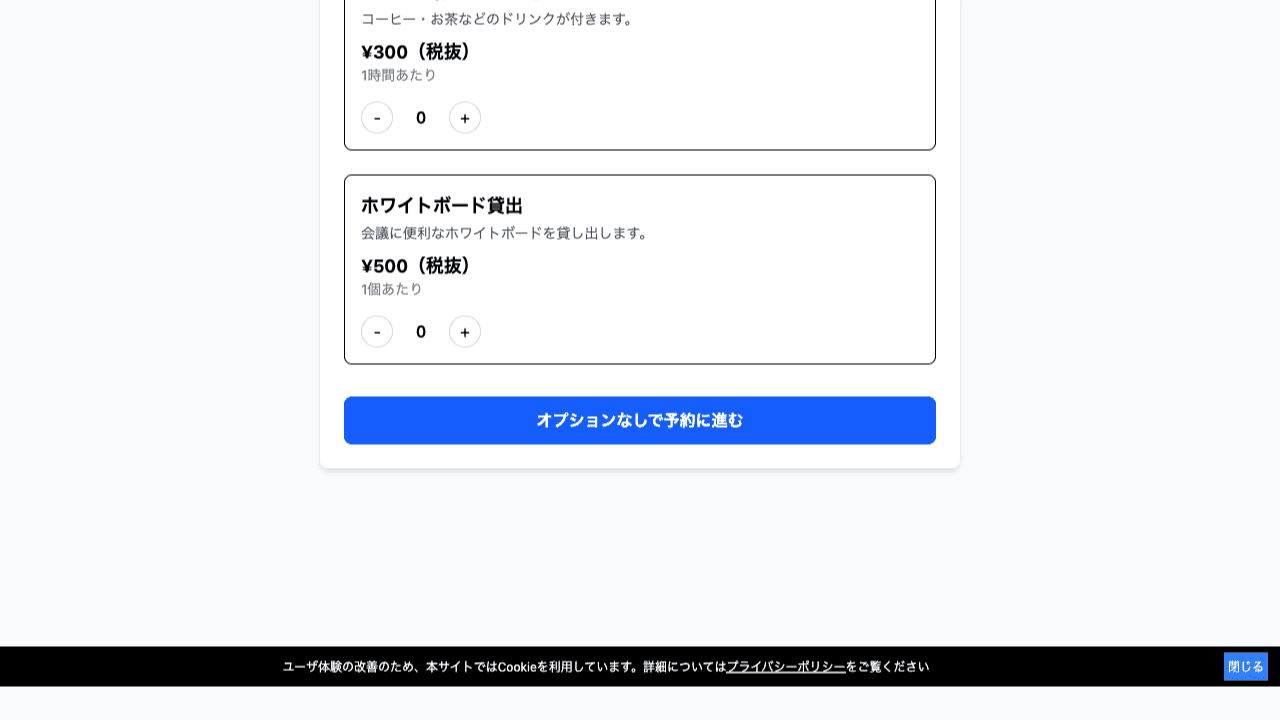
選んだプランに追加オプション(アメニティなど)がある場合は、オプション選択画面が表示されます。オプションがないプランでは、この画面は表示されず、そのまま次へ進みます。
- 1
オプションの数量を選ぶ
各オプションの「−」「+」ボタンで数量を増減します。選んだ分の合計額が表示されます。
- 2
予約に進む
オプションを選んだ場合は「このオプションで予約に進む」、選ばない場合は「オプションなしで予約に進む」を押します。
続いて、予約者情報の入力に進みます。
- 1
代表者を確認する
予約者ご本人が利用の代表者であれば、「予約者と同一」にチェックを入れたまま進みます。別の方が代表者の場合はチェックを外し、代表者名を入力します。
- 2
「確認画面へ」を押す
入力後「確認画面へ」を押すと、予約内容の確認画面へ進みます。
予約内容の確認画面では、予約者情報・利用日時・人数・プラン・オプション・料金などの明細を確認できます。この画面で、割引の適用と支払い方法の選択を行います。
- 1
割引を適用する(任意)
クーポン・プロモーションコード・予約チケットのいずれかを利用できます(併用はできません)。詳しい手順は関連記事をご覧ください。
- 2
支払い方法を選ぶ
お支払いが発生する予約では、支払いに使うクレジットカードを選びます。登録済みのカードがない場合は「新規カード登録」からカードを追加できます。
- 3
キャンセルポリシーを確認する
画面に表示されるキャンセルポリシーを確認します。予約を確定することが同意とみなされます。
- 4
「予約を確定する」を押す
内容を確認のうえ「予約を確定する」を押します。
「予約を確定する」を押すと、カード発行会社の判定によっては、本人認証のための「3Dセキュア」の画面が表示されることがあります。表示された場合は、画面の案内にしたがって認証を完了してください。認証が不要なカードでは、この画面は表示されずにそのまま予約が確定します。
カードが利用できない、または3Dセキュア認証に失敗する旨のメッセージが表示された場合は、別のクレジットカードをお試しください。
予約が確定すると、予約完了の画面が表示されます。以上で予約は完了です。
ご登録のメールアドレス宛に予約完了の通知メールが届きます。メールが見当たらない場合は、迷惑メールフォルダもご確認ください。予約内容はマイページの予約履歴からも確認できます。