ログインの方法
Google・LINE・メール認証コードでのログイン、認証方法の管理、ログインできないときの対処を説明します。
このページでは、Spotly へのログイン方法(Google・LINE・メール認証コード)と、ログイン方法の管理、ログインできないときの対処を説明します。
- 1
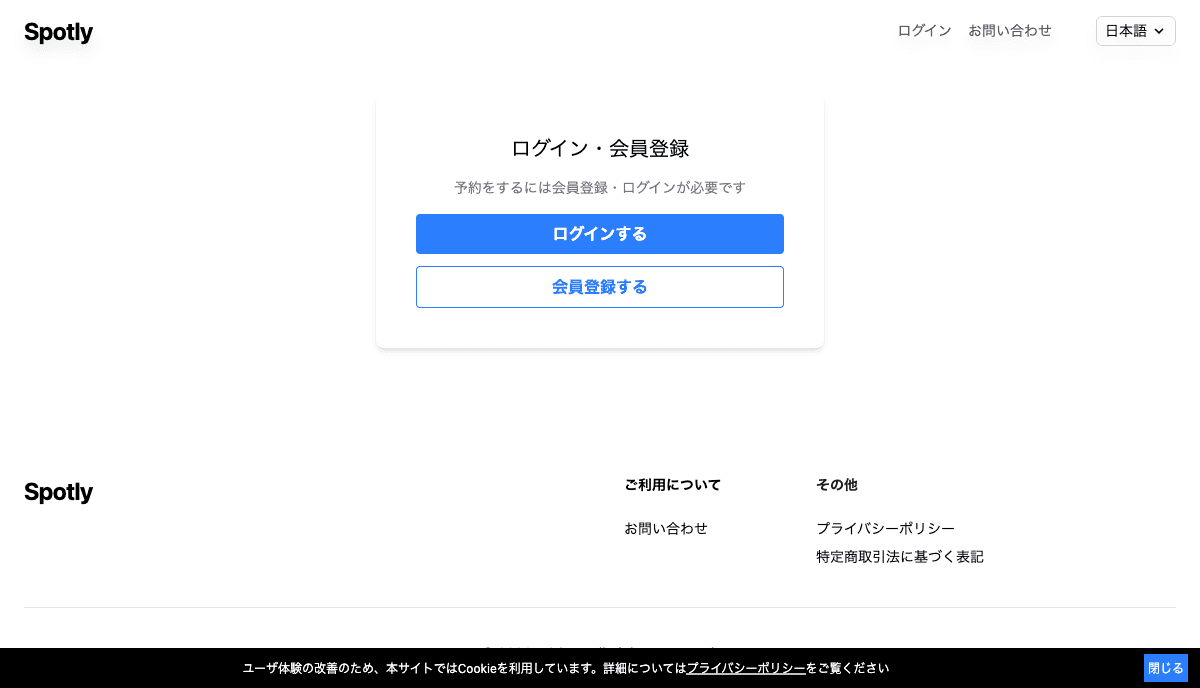
「ログイン・会員登録」ページを開く
メニューなどから「ログイン・会員登録」ページを開きます。
- 2
「ログインする」を押す
「ログインする」ボタンを押すと、ログイン方法の選択画面へ進みます。
- 3
ログイン方法を選ぶ
「Googleでログイン (推奨)」「LINEでログイン」「メールアドレスでログイン」の3つから選べます。
GoogleまたはLINEを選んだ場合は、それぞれのサービスの画面で認証すると、Spotly にログインできます。
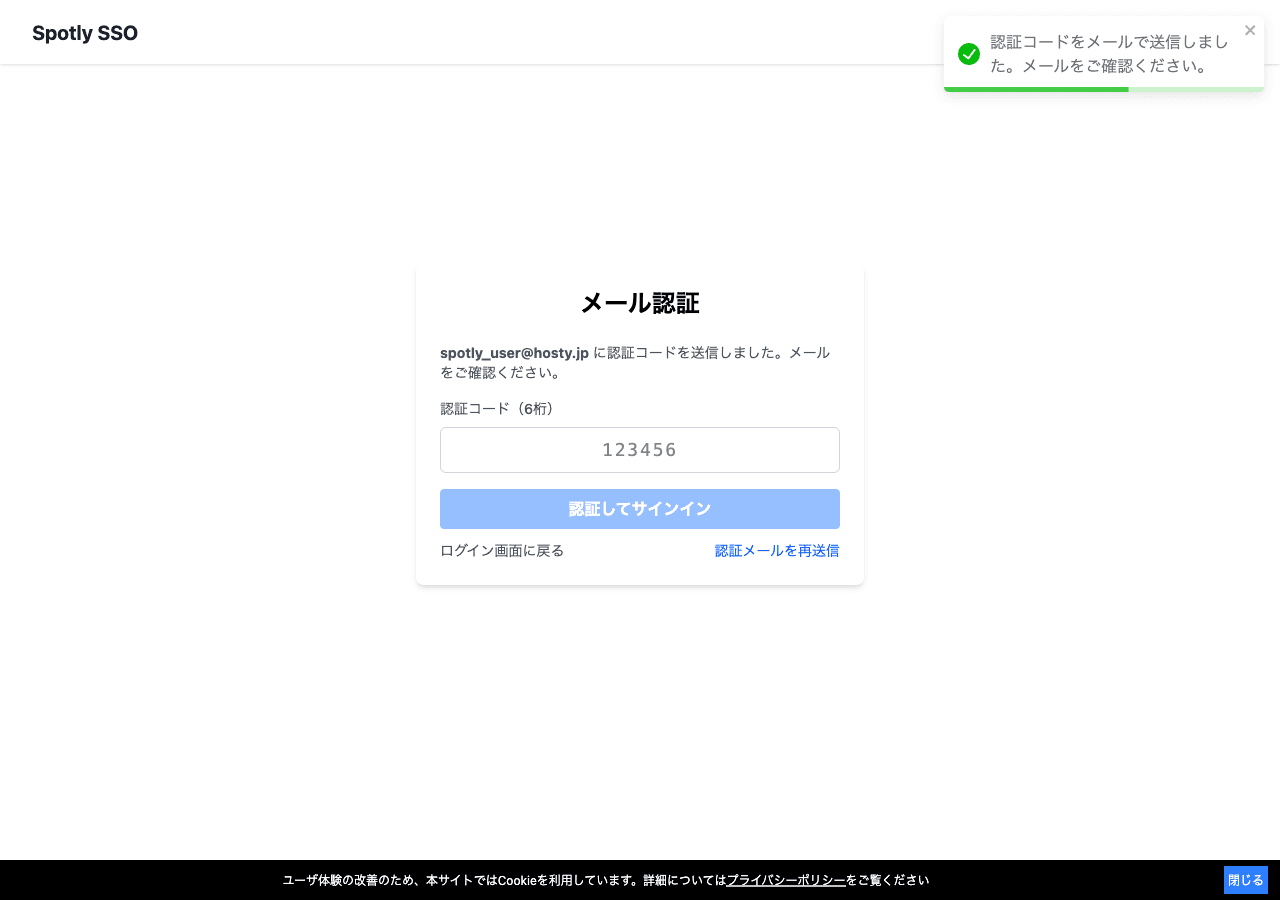
メールアドレスでログインする場合の手順は次のとおりです。
- 1
メールアドレスを入力する
メールアドレスを入力して「認証メールを送信」を押します。入力したアドレス宛に認証コードが送られます。
- 2
認証コードを入力する
メールに記載された6桁の認証コードを「認証コード(6桁)」欄に入力します。
- 3
「認証してサインイン」を押す
認証が完了するとログインできます。
ログインに使う認証方法は、ログイン後の「ログイン方法の設定」画面で管理できます。メール認証のオン・オフの切り替えや、Google・LINE との連携・連携解除ができます。連携を解除するときは、確認のメッセージが表示されるので「OK」を押すと解除されます。
認証コードのメールが届かない場合は、「認証メールを再送信」からもう一度送信できます。あわせて、メールが迷惑メールフォルダに振り分けられていないか、メールアドレスに誤りがないかをご確認ください。