プランの作成
固定枠・自由枠、料金、受付締切・開始などのフォーム項目を説明します。
このページでは、スペースを時間貸しするための「プラン」を作成する手順と、作成フォームの各項目を説明します。プランは料金や利用時間、予約の受付ルールをまとめた設定で、ゲストはこのプランを選んで予約します。
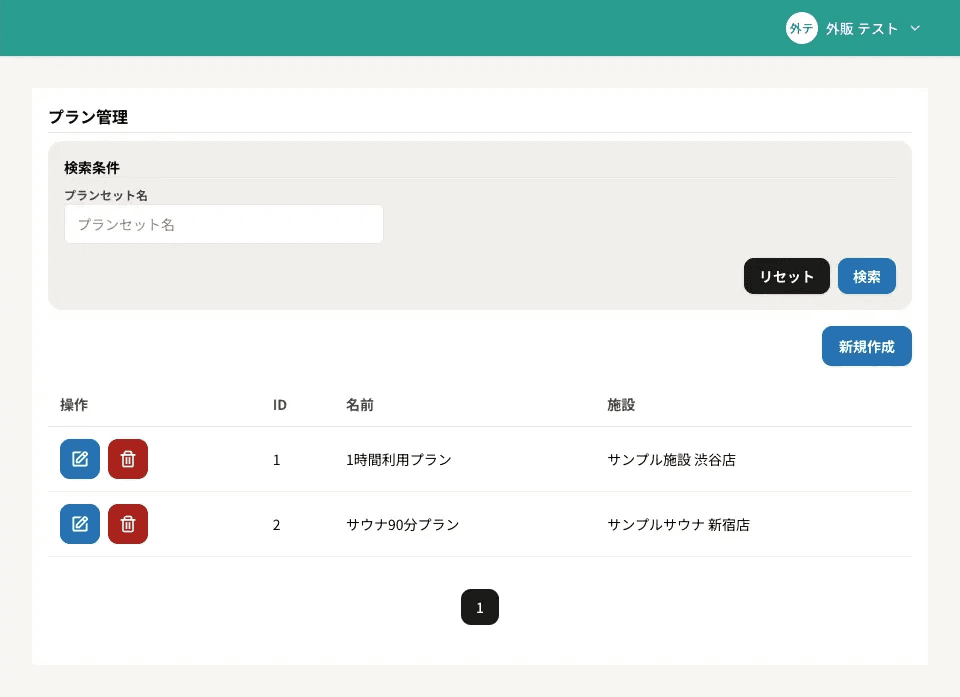
- 1
サイドメニューの「プラン」>「プラン一覧」を開きます
プラン一覧では、登録済みのプランを「プランセット名」で検索できます。
- 2
右上の「新規作成」ボタンを押します
プラン作成フォームが開きます。
- 3
「プラン名」と「プラン説明」を入力します
どちらも必須項目です。
- 4
「施設選択」で対象の施設を選び、「スペース選択」で対象スペースにチェックを入れます
施設を選ぶと、その施設に属するスペースがチェックボックスで表示されます。
- 5
「プランタイプ」で「自由枠」か「固定枠」を選び、利用時間を設定します
固定枠は「固定時間の利用時間(分)」、自由枠は「最低利用時間(分)」「最高利用時間(分)」を入力します。
- 6
「予約受付締切」(必須)と「予約受付開始」(任意)を分単位で入力します
チェックインの何分前まで/何分前から予約を受け付けるかを指定します。
- 7
販売時間帯・延長・オプションを設定します
曜日枠・祝日枠・公開期間は「販売時間帯・休日・公開期間の設定」、延長は「延長の設定」、オプションは「オプションの作成」をご覧ください。
- 8
「公開設定」を選び、「上記内容で新規登録」を押して保存します
保存に成功すると「プランを保存しました。」と表示され、プラン一覧へ戻ります。
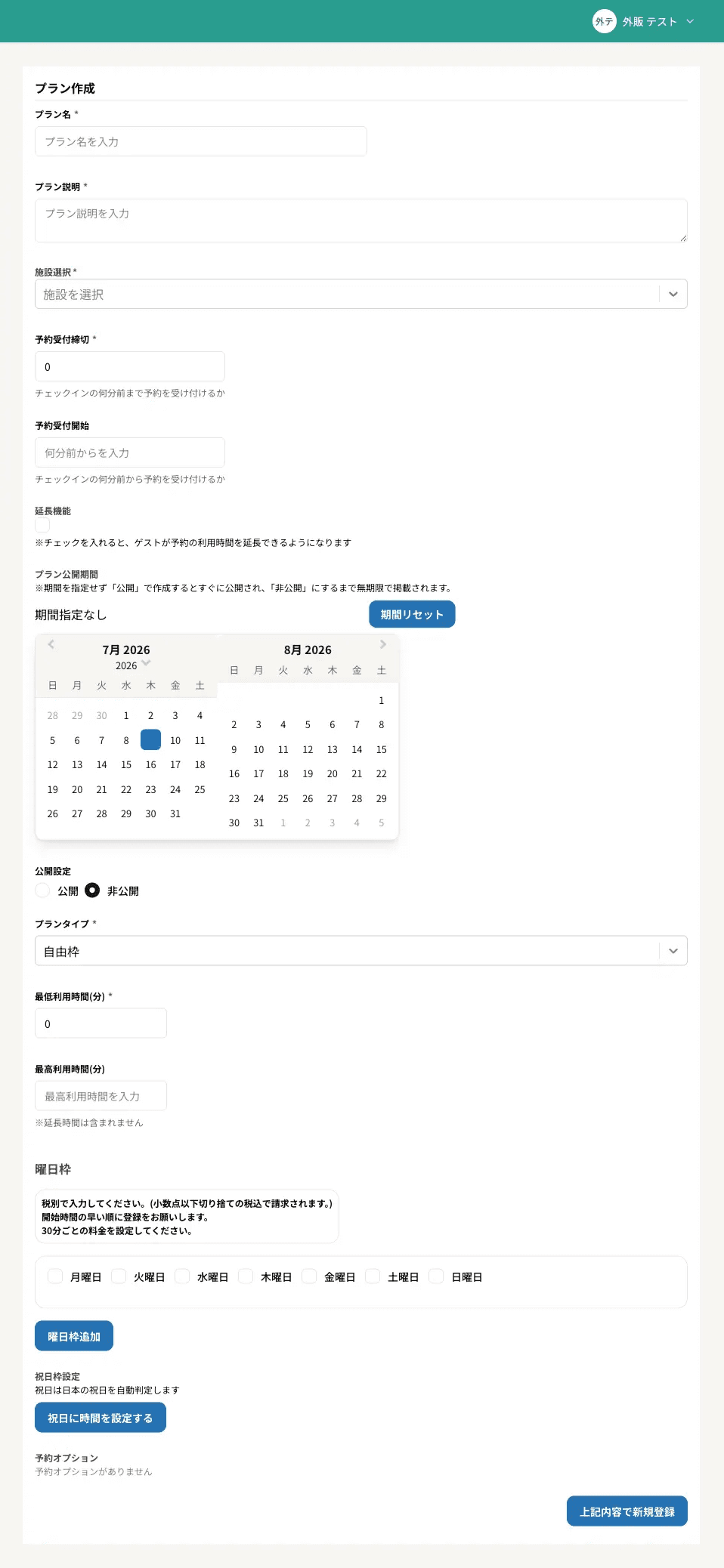
| 項目 | 説明 | 必須 |
|---|---|---|
| プラン名 | プランの名称です。 | 必須 |
| プラン説明 | プランの内容を説明する文章です。 | 必須 |
| 施設選択 | プランを提供する施設を選びます。 | 必須 |
| スペース選択 | 選んだ施設に属するスペースから、対象を選びます。 | 任意 |
| プランタイプ | 「自由枠」か「固定枠」を選びます。 | 必須 |
| 固定時間の利用時間(分) | 固定枠での1枠あたりの利用時間です。 | 固定枠のとき必須 |
| 最低利用時間(分) | 自由枠で予約できる最短の利用時間です。 | 自由枠のとき必須 |
| 最高利用時間(分) | 自由枠で予約できる最長の利用時間です(延長時間は含みません)。 | 任意 |
| 予約受付締切 | チェックインの何分前まで予約を受け付けるかを分単位で指定します。 | 必須 |
| 予約受付開始 | チェックインの何分前から予約を受け付けるかを分単位で指定します。 | 任意 |
| プラン公開期間 | プランを掲載する期間を指定します。指定しない場合は公開後すぐに掲載され、非公開にするまで無期限で掲載されます。 | 任意 |
| 公開設定 | 「公開」か「非公開」を選びます。 | 必須 |
「自由枠」はゲストが最低利用時間〜最高利用時間の範囲で利用時間を選べるプラン、「固定枠」は1枠あたりの利用時間があらかじめ決まっているプランです。料金の設定方法が異なり、自由枠は30分単位、固定枠は1枠あたりで料金を設定します。
「プランタイプ」を途中で切り替えると、入力済みの曜日枠・祝日枠の設定がすべてクリアされ、利用時間の項目もリセットされます。プランタイプは時間帯を設定する前に決めておくことをおすすめします。