オプションの作成
オプションの作成と、プランへの紐付けを説明します。
このページでは、プランに追加できる有料オプションの作成方法と、プランへの紐付け方を説明します。オプションはゲストが予約時に任意で追加購入できる項目です。
- 1
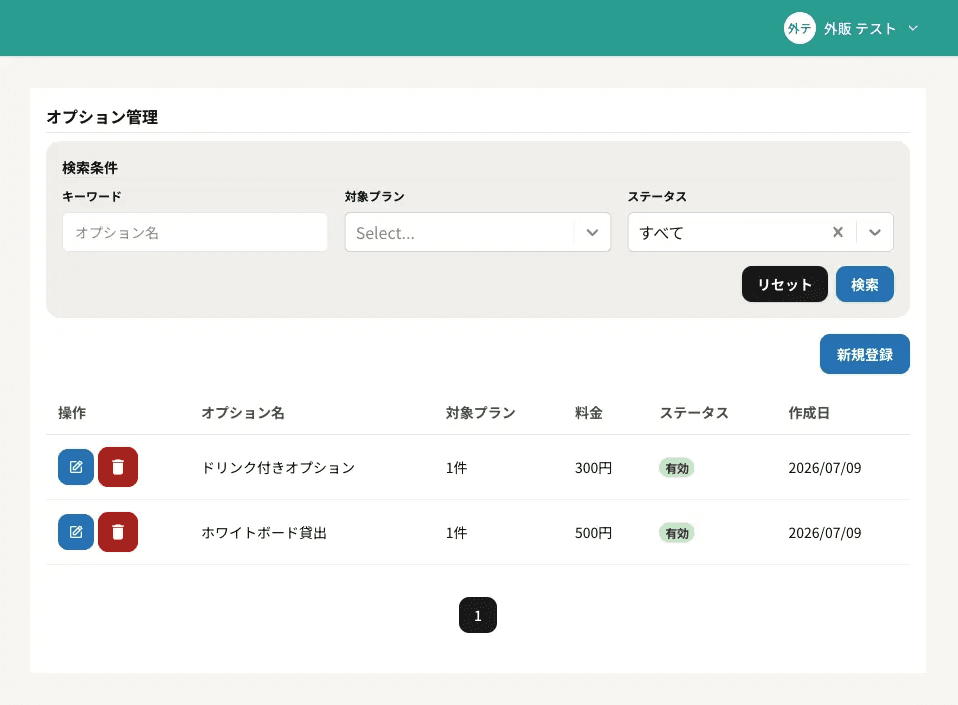
サイドメニューの「プラン」>「オプション一覧」を開きます
オプション一覧では、キーワード・対象プラン・ステータスで検索できます。
- 2
右上の「新規登録」ボタンを押します
オプション作成フォームが開きます。
- 3
「オプション名」を入力し、必要に応じて説明・画像を設定します
- 4
「価格(税抜)」「単位」「数量制限」を入力します
価格を入力すると、税込価格が自動で計算されて表示されます。単位は「個」「時間」「回」など自由に入力できます。
- 5
「ステータス」で有効/無効を切り替えます
有効にすると、ゲストが購入できるようになります。
- 6
「対象プラン」で、このオプションを利用可能にするプランを選びます
1件以上の選択が必要です。
- 7
「上記内容で新規登録」を押して保存します
| 項目 | 説明 | 必須 |
|---|---|---|
| オプション名 | オプションの名称です。 | 必須 |
| 説明 | オプションの内容を説明する文章です。 | 任意 |
| 画像 | オプションのイメージ画像です。 | 任意 |
| 価格(税抜) | オプションの単価です。税込価格が自動計算されます。 | 必須 |
| 単位 | 「個」「時間」「回」など、数量の単位を入力します。 | 必須 |
| 数量制限 | 1予約あたりに購入できる上限数です。 | 必須 |
| ステータス | 「有効」でゲストに公開、「無効」で非公開になります。 | 任意 |
| 対象プラン | このオプションを利用可能にするプランを選びます。 | 必須(1件以上) |
オプションとプランの紐付けは、どちらの画面からでも設定できます。このオプション作成/編集画面の「対象プラン」から選ぶほか、プラン作成/編集画面の「予約オプション」からも選択できます。どちらで操作しても同じ紐付けが更新されます。