Stripe 口座の連携
連携(オンボーディング)の流れ、入力内容と必要書類、書類が却下されたときの対処方法を説明します。
このページでは、売上を受け取るために必要なStripe Connectの連携手順と、連携ステータスの見方、つまずきやすいポイントの対処方法を説明します。
Stripe Connectの連携が完了するまで、プラン作成などの販売機能はご利用いただけません。まず連携を済ませてください。また、連携を開始する前に施設の作成と「特定商取引法に基づく表記」の入力を済ませておくと、手続きがスムーズに進みます。
- 1
連携ページを開く
「Stripe Connect連携」ページを開きます。
- 2
「Stripe連携を開始」を押す
ボタンを押すと、Stripeのオンボーディング画面へ移動します。サインアップ時に入力した会社名(漢字・カナ)やメールアドレスなどの一部情報は、あらかじめ入力された状態で始まります。
- 3
Stripeで必要事項を入力する
法人情報・代表者情報・事業内容・銀行口座などを入力します。入力は複数回に分けて行う場合があり、その際はメールで通知が届きます。
- 4
連携完了を確認する
手続きが完了するとステータスが「連携完了」になり、決済の受け取りが可能になります。
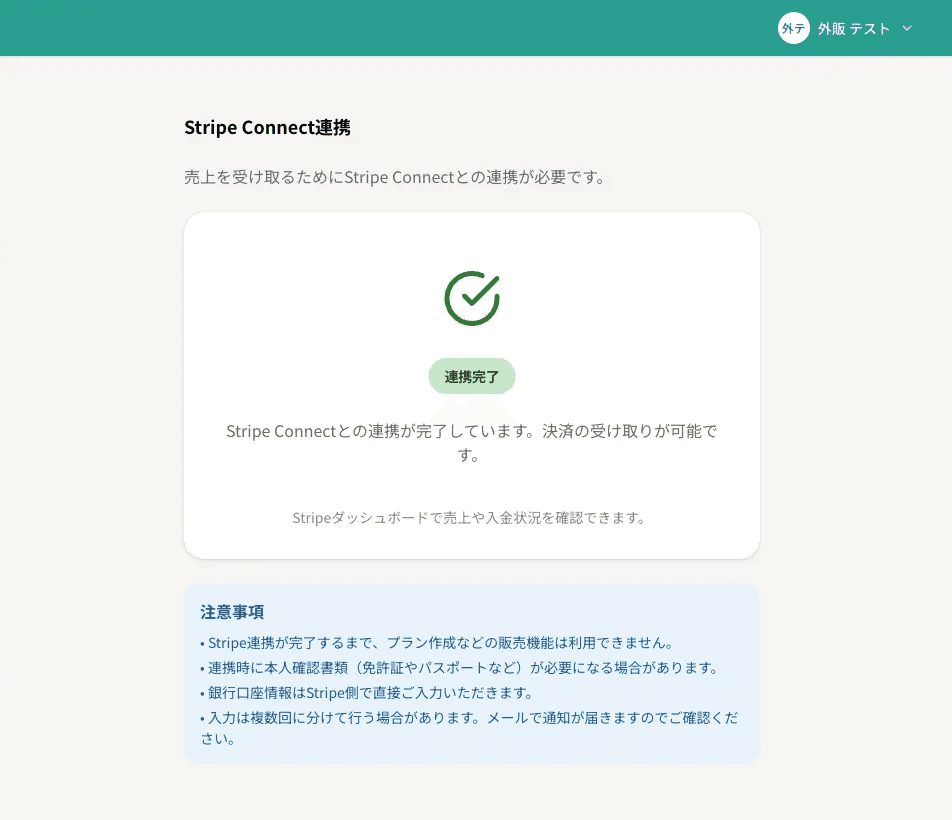
| ステータス | 意味 |
|---|---|
| 未連携 | 連携がまだ開始されていません。連携を開始してください。 |
| 連携中 | 本人確認・口座登録が進行中です。完了までお待ちください。 |
| 連携完了 | 連携が完了し、決済の受け取りが可能です。 |
| 制限中 | 追加情報の提出が必要です。再度連携手続きを行ってください。 |
Stripeのオンボーディングでは、主に次の情報を入力します(Spotlyは法人向けのサービスのため、事業形態は法人として登録します)。事前に準備しておくとスムーズです。
| セクション | 入力内容 |
|---|---|
| 法人情報 | 法人名(漢字・カナ・ローマ字)/法人番号/本店所在地(登記上の住所) |
| 代表者情報 | 氏名(漢字・カナ)/生年月日/自宅住所/電話番号/メールアドレス |
| 事業内容 | 業種/事業内容の説明/事業のウェブサイトURL(施設ページのURLなど) |
| 銀行口座 | 売上入金用の銀行口座(法人名義の口座) |
| 明細書表記 | ゲストのカード明細に表示される表記(漢字・カナ・アルファベット) |
日本のStripeアカウントには、入力時に次のような特有のルールがあります(Stripe公式の要件です)。
- 氏名・住所・法人名は「カナ」と「漢字」の両方の入力が必要です。どちらか一方だけでは審査が完了しません。
- 住所は郵便番号を入力すると都道府県・市区町村が自動補完されます。郵便番号と住所の内容が食い違っているとエラーになります。
- 建物名・部屋番号は住所の建物情報欄に入力します(建物がない場合は省略できます)。
- 代表者が日本国外に居住している場合、本人確認書類として有効なのはパスポートのみです。
本人確認では、日本政府発行の本人確認書類の画像提出を求められる場合があります。Stripeが受け付けている書類は次のとおりです。
| 書類の種類 | 受付可能な書類 |
|---|---|
| 本人確認書類(代表者) | 運転免許証/日本国パスポート/在留カード・特別永住者証明書/マイナンバーカード(顔写真付き)/住民票 |
| 法人確認書類 | 登記事項証明書(登記謄本)/印鑑登録証明書(法人名・法人番号・住所が入力内容と一致しているもの) |
書類のアップロードには次の要件があります。満たしていない場合、審査で却下される原因になります。
- 原本を直接撮影した写真(JPEG/PNG)または直接スキャンしたPDFを提出する(スクリーンショットは不可)
- 写真付き身分証明書はカラーで提出する(白黒は不可)
- 書類の四辺がすべて写っており、切り取りや加工をしていないこと
- 有効期限内の書類であること
- 書類に記載の氏名・生年月日が、Stripeに登録した内容と一致していること
- 裏面に情報がある書類(運転免許証など)は裏面も提出すること
ステータスが「制限中」になった場合や、書類が却下された場合は、次の手順で対応してください。
- 1
「再度連携手続きを行う」を押す
「Stripe Connect連携」ページのボタンからStripeの手続き画面を再度開き、不足している情報を入力・提出します。
- 2
Stripeからのメールを確認する
追加情報が必要な場合、Stripeから登録メールアドレスに案内が届きます。メールの案内に沿って対応してください。
- 3
Stripeダッシュボードで却下理由を確認する
書類が却下された場合は、Stripeダッシュボードの「アカウントの確認」で却下理由を確認し、要件を満たした書類を再アップロードします。
- 4
解決しない場合はStripeサポートへ問い合わせる
連携するStripeアカウントはご自身で管理するアカウントのため、書類審査についてはStripeサポートに直接問い合わせできます。
連携手続きを途中で中断してしまいました。
「Stripe Connect連携」ページの「再度連携手続きを行う」ボタンから続きを再開できます。手続き画面のURLは一度しか使えず短時間で期限切れになるため、ブラウザの「戻る」で戻った場合なども、このボタンから開き直してください。
Stripe側の手続きは終わったのに「連携中」のままです。
Stripe側の審査が完了すると自動的に「連携完了」へ切り替わります。「Stripe Connect連携」ページを開き直すと最新のステータスに更新されます。審査には時間がかかる場合があるため、しばらく経っても変わらない場合はStripeからのメールをご確認ください。
連携完了後に銀行口座や登録情報を変更したいです。
Stripeダッシュボード(dashboard.stripe.com)にログインして直接変更できます。売上や入金状況の確認も同じダッシュボードで行えます。
未連携の間でも、施設情報の登録・編集と、特定商取引法に基づく表記の入力は行えます。