アカウント登録
サインアップフォームの入力項目と、登録完了後の流れを説明します。
このページでは、Spotlyの運営者アカウントを新規登録する手順と、登録完了後の流れを説明します。
- 1
登録フォームを開く
「Spotlyサービス契約登録」の登録フォームを開きます。
- 2
代表者情報・会社情報を入力する
代表者の姓名(カナを含む)と、会社名(カナを含む)を入力します。
- 3
連絡先・住所を入力する
メールアドレス・電話番号と、郵便番号・都道府県・市区町村・番地を入力します。郵便番号は7桁の数字で入力します。
- 4
パスワードを設定する
8文字以上のパスワードを入力し、確認欄に同じパスワードをもう一度入力します。
- 5
「登録する」を押す
入力内容を確認して「登録する」ボタンを押します。
| セクション | 入力項目 | 必須 |
|---|---|---|
| 代表者情報 | 姓/名/姓(カナ)/名(カナ) | 必須 |
| 会社情報 | 会社名/会社名(カナ) | 必須 |
| 連絡先情報 | メールアドレス/電話番号 | 必須 |
| 住所 | 郵便番号/都道府県/市区町村/番地 | 必須 |
| 住所 | 建物名・部屋番号 | 任意 |
| パスワード設定 | パスワード/パスワード(確認) | 必須 |
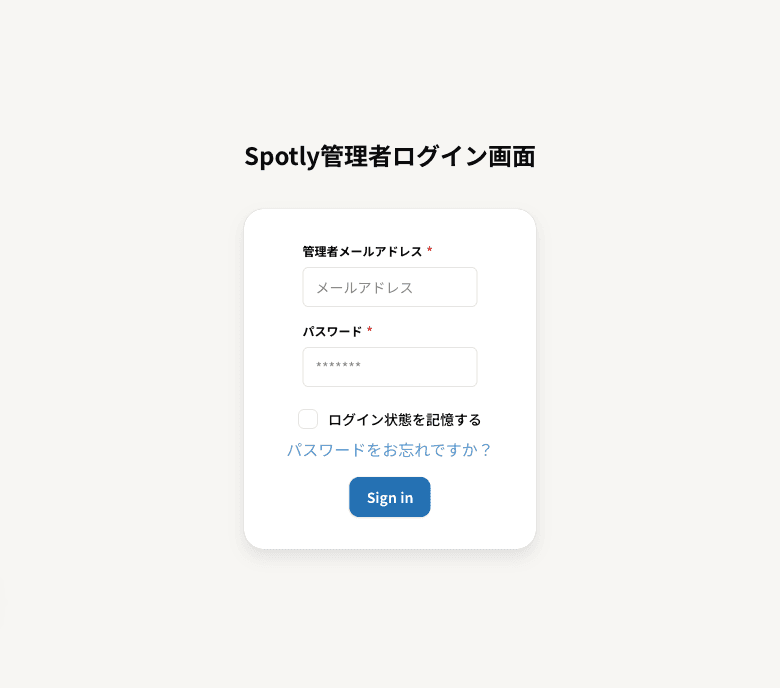
登録が完了すると、ご登録のメールアドレスに確認メールが届きます。メールに記載されたURLからログインしてください。
登録が完了したら、次の流れで運用の準備を進めます。
- メールを確認してログインする
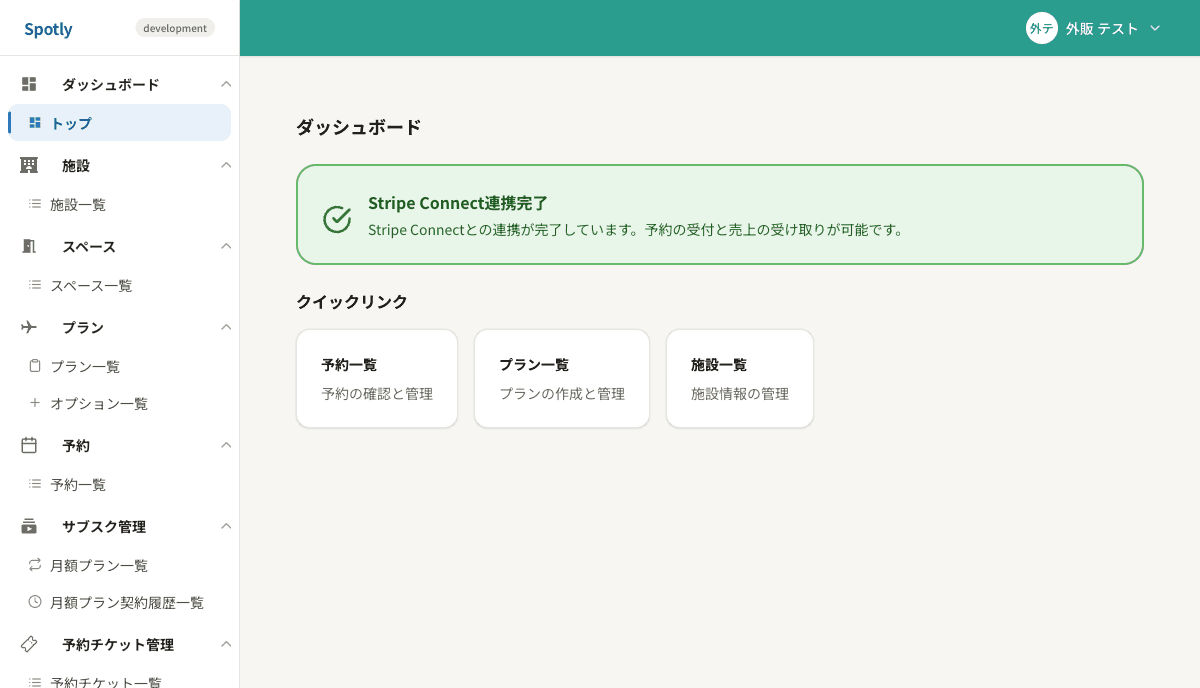
- Stripe Connect連携を設定する
- 施設・スペースを登録する
- プランを設定する
施設・スペースの登録方法は、それぞれ次のガイドで詳しく説明しています。