予約の確認
予約一覧の見方・絞り込み・詳細で確認できる情報を説明します。
このページでは、入った予約を一覧で確認する方法と、絞り込み・詳細画面で見られる情報を説明します。
- 1
サイドメニューから「予約管理」を開きます
登録済みの予約が一覧で表示されます。
- 2
検索条件で予約を絞り込みます
フリーワード・施設・ステータス・利用開始日で絞り込み、「検索」ボタンを押します。条件を消したいときは「リセット」を押します。
- 3
一覧で各予約の概要を確認します
予約ID・施設名・スペース名・ステータス・利用開始/終了日時・氏名・合計金額・支払状況などが列で表示されます。
- 4
「詳細」ボタンを押して予約の詳細を確認します
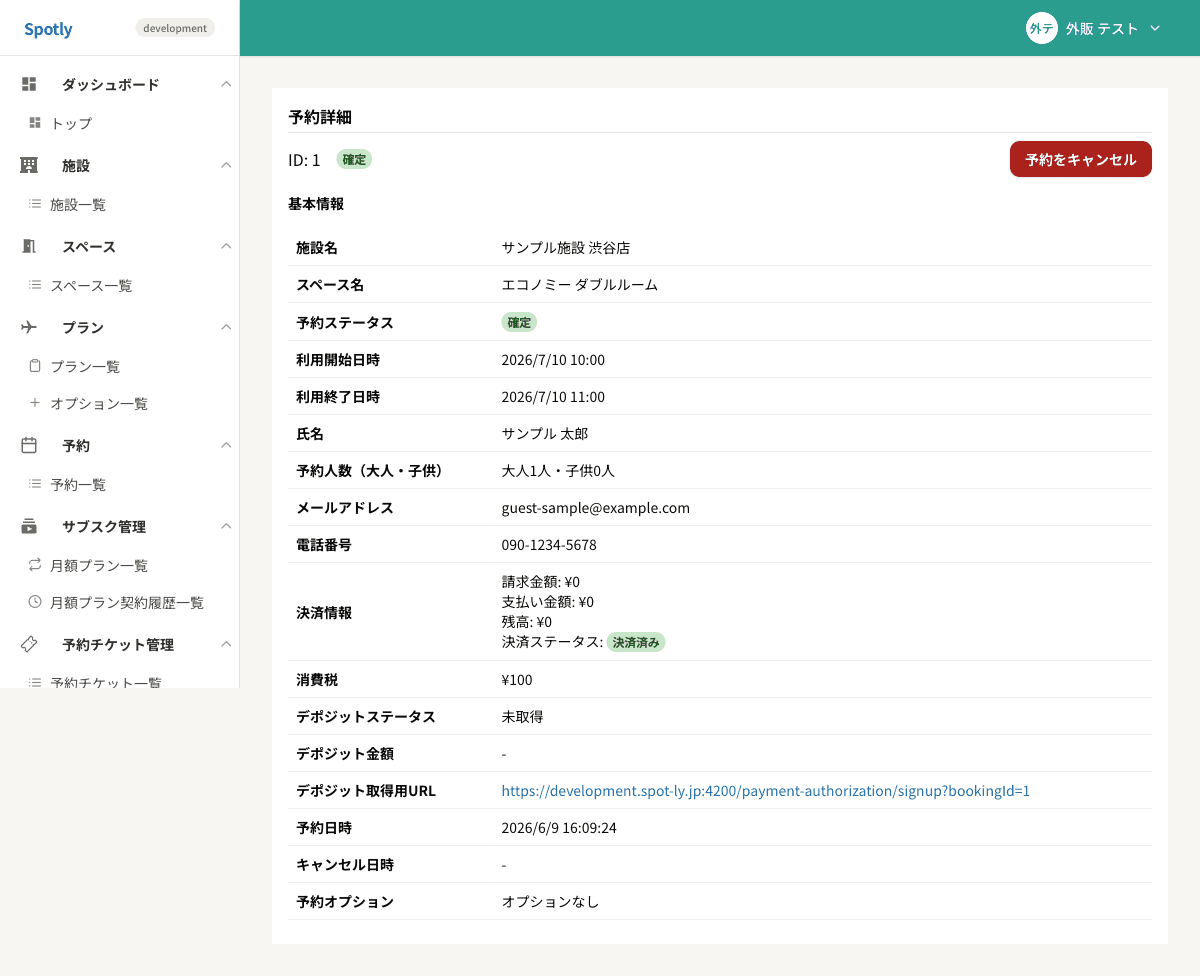
予約者情報や決済情報、予約オプションなどの詳しい内容を確認できます。
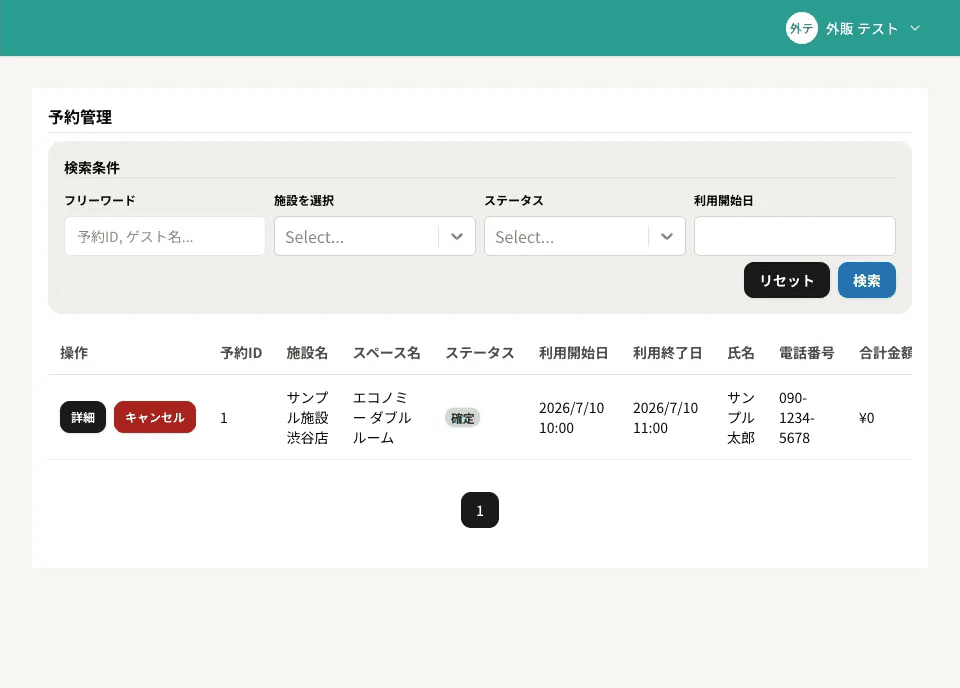
| 検索条件 | 説明 |
|---|---|
| フリーワード | 予約IDやゲスト名などで検索します。 |
| 施設を選択 | 施設一覧から選んで、その施設の予約に絞り込みます。 |
| ステータス | 「確定」「保留中」「キャンセル済」から選んで絞り込みます。 |
| 利用開始日 | 利用開始日の範囲を指定して絞り込みます。 |
検索の「ステータス」で選べるのは「確定」「保留中」「キャンセル済」の3つです。一覧のステータスバッジには、このほかに「ブロック」「申請中」「未割当」が表示されることもあります。
予約詳細では、施設名・スペース名・利用日時・予約者の氏名/連絡先・予約人数に加えて、請求金額・支払い金額・残高・決済ステータス、予約オプションの内訳などを確認できます。