キャンセルポリシーの設定
テンプレートとカスタムの作り方、予約への適用のされ方を説明します。
このページでは、施設ごとに設定するキャンセルポリシーの作り方を説明します。あらかじめ用意されたテンプレートから選ぶ方法と、独自のルールを作るカスタム設定の2通りがあります。
キャンセルポリシーは施設の編集画面の中で設定します。まず「設定する」ボタンを押すと、設定方法の選択肢が表示されます。
- 1
施設編集画面を開く
「施設管理」から対象施設の「編集」を開きます。
- 2
キャンセルポリシー欄で「設定する」を押す
画面下部の「キャンセルポリシー」で「設定する」ボタンを押します。
- 3
設定方法を選ぶ
「テンプレートを使用」または「カスタム設定」を選びます。
- 4
内容を設定する
テンプレートを選んだ場合は一覧から選択します。カスタムの場合は「+ 追加」ボタンでルールを追加します。
- 5
「保存」を押す
施設全体の「保存」ボタンを押すと、設定が確定します。
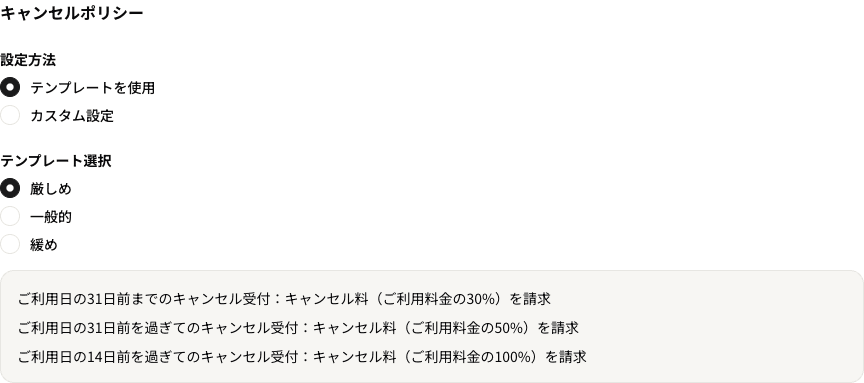
- 「テンプレートを使用」:あらかじめ用意されたキャンセルポリシーから選びます。選んだ内容はプレビューで確認できます。
- 「カスタム設定」:独自のキャンセルルールを作成します。「ご利用日の◯日◯時間前を過ぎてのキャンセルは料率◯%」という形式で設定します。
| カスタムルールの項目 | 説明 |
|---|---|
| 利用日の◯日◯時間前 | キャンセル料が発生し始める基準の時刻を指定します。 |
| キャンセル料率(%) | その基準を過ぎてキャンセルした場合に発生する料金の割合を指定します。 |
カスタムルールは最大5件まで登録できます。設定内容は、施設全体の「保存」ボタンを押すまで確定されません。