施設の登録・一覧
施設一覧画面の見方と、新規作成の手順を説明します。
このページでは、施設の一覧画面の見方と、施設を新規登録する手順を説明します。
- 1
施設一覧を開く
「施設管理」画面を開きます。
- 2
「新規登録」を押す
画面右上の「新規登録」ボタンを押します。
- 3
施設情報を入力する
施設名などの必要事項を入力します。各項目の詳細は「施設情報の設定項目」を参照してください。
- 4
「保存」を押す
入力内容を確認して「保存」ボタンを押すと、施設が登録されます。
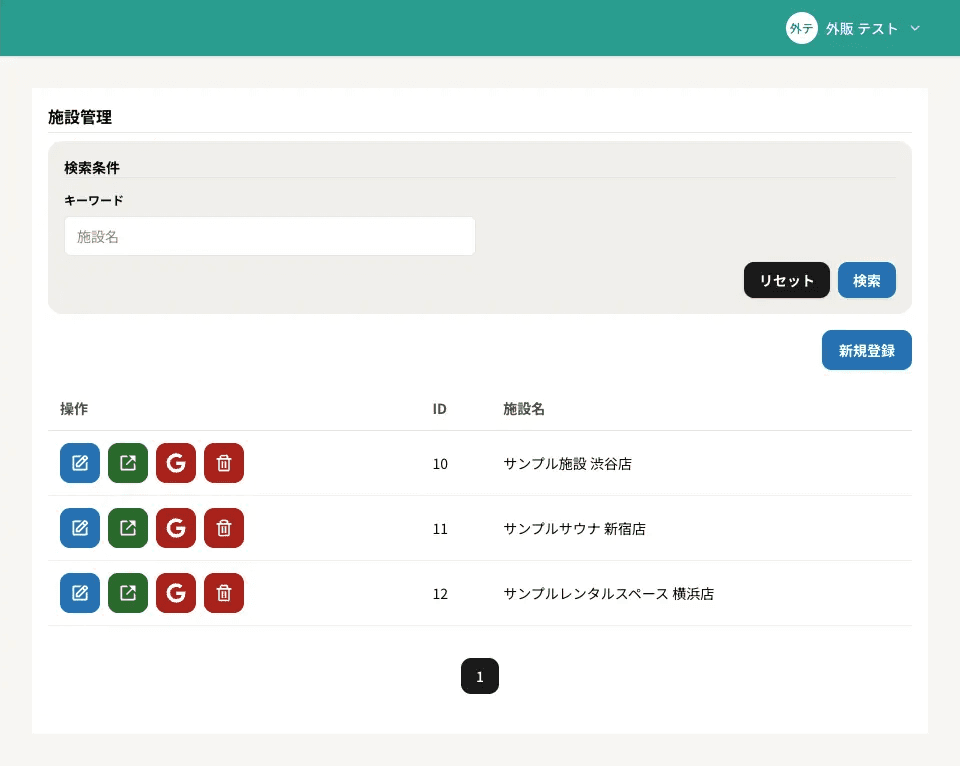
一覧上部の「検索条件」に施設名を入力して「検索」を押すと、施設を絞り込めます。「リセット」で検索条件をクリアできます。
各施設の行には、次の操作ボタンがあります。
- 「編集」:施設情報の編集画面を開きます。
- 「公開ページを開く」:Spotlyの公開ページを別タブで開きます。
- 「Google連携」:Googleカレンダー連携の設定を開きます。
- 「削除」:施設を削除します。
施設の削除は一覧画面の「削除」ボタンからのみ行えます。削除すると元に戻せないため、確認のうえ実行してください。