月額プランの作成と契約管理
月額プランの作成、契約履歴の確認を説明します。
このページでは、ゲストが毎月定額でスペースを利用できる「月額プラン」の作成手順と、契約中のゲストを管理する「月額プラン契約管理」画面の見方を説明します。
月額プランの作成・編集
- 1
「月額プラン管理」を開く
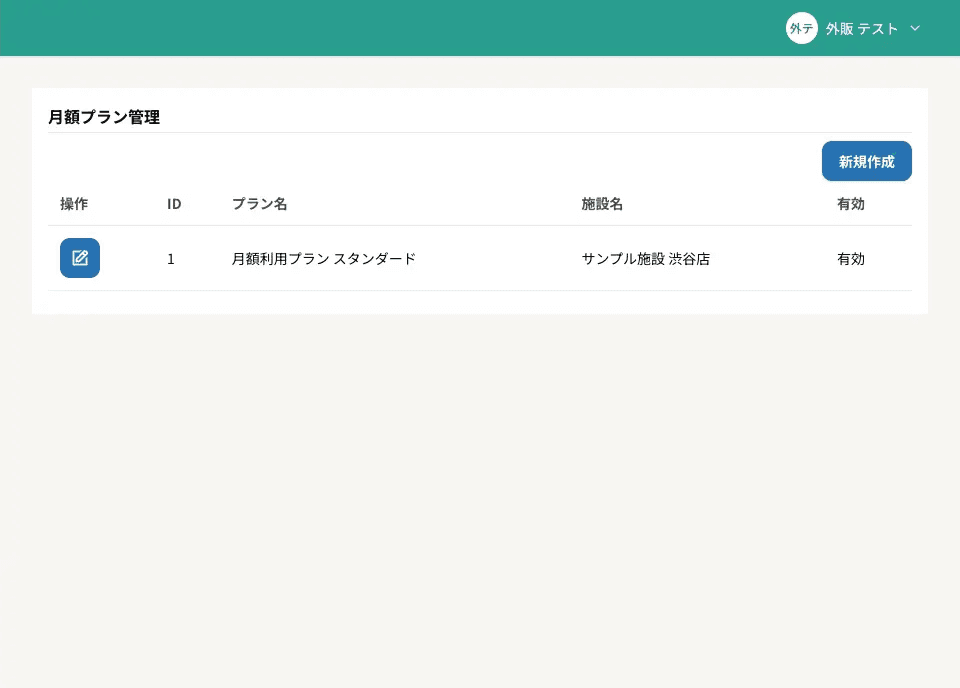
左メニューの「月額プラン管理」を開くと、登録済みの月額プランが一覧で表示されます。一覧には「ID」「プラン名」「施設名」「有効」(有効・無効)が並びます。
- 2
「新規作成」を押す
画面右上の「新規作成」を押すと作成画面が開きます。既存のプランを直すときは、一覧の編集アイコンから編集画面を開きます。
- 3
基本設定を入力する
プラン名・説明・施設などを入力します。「施設」は作成時のみ選択でき、作成後は変更できません。
- 4
利用上限を設定する
月間・週間・一日それぞれの「時間上限」「回数上限」を設定できます。空欄のままにすると、その項目は「上限なし」になります。
- 5
利用可能プランを選ぶ
「利用可能プラン」で、この月額プランで予約できる予約プランを複数選択します。選択中の施設に紐づくプランが候補に表示されます。
- 6
請求スケジュール(価格)を登録する
「価格を追加」で請求間隔・間隔単位(ヶ月/年)・単価を登録します。単価は税抜で入力し、入力すると税込換算額がその場で表示されます。
- 7
「保存」を押す
「保存」を押すと内容が登録され、一覧画面に戻ります。
| 項目 | 説明 | 必須 |
|---|---|---|
| 月額プランを有効化 | オンにするとゲストが購入できる状態になります。 | - |
| 施設 | 対象施設を選びます。作成時のみ選択でき、後から変更できません。 | 必須 |
| 月額プラン名 | ゲストに表示されるプラン名です。 | 必須 |
| 説明 | プランの内容を説明する文章です。 | 任意 |
| 初月の日割り設定 | オンにすると初月分の料金を日割りで計算します。 | - |
| 決済エラー時のリトライ回数 | 決済に失敗したときの再試行回数です(初期値は3回)。 | 任意 |
| 解約手続き | 解約できる人を「購入者」または「購入者および管理者」から選びます。 | - |
| 公開開始日時/公開終了日時 | プランを公開する期間を指定できます。 | 任意 |
| 重要書類PDF | 規約などのPDFを添付できます。 | 任意 |
一度登録して保存した価格(請求間隔・単価)は編集できません。削除できるのも、まだ保存していない追加中の価格のみです。金額を変える場合は新しい価格を追加してください。
契約状況の確認と解約
- 1
「月額プラン契約管理」を開く
契約中のゲストは「月額プラン契約管理」の一覧で確認できます。「ID」「ユーザー名」「プラン名」「ステータス」「開始日」が並び、ステータス(有効/解約済み/終了)で絞り込めます。
- 2
行を選んで詳細を開く
一覧の行をクリックすると契約詳細が開き、基本情報・契約期間・Stripe情報・管理者メモ(登録がある場合)を確認できます。
- 3
必要に応じて解約する
解約可能な契約には「契約を解約する」ボタンが表示されます。押すと確認モーダルが開き、任意で解約理由を入力して「解約する」で確定します。
解約すると元に戻すことはできません。確認モーダルの内容をよく確かめてから実行してください。