予約チケットの販売
予約チケットの作成、購入履歴・利用履歴の見方を説明します。
このページでは、決まった回数だけスペースを利用できる「予約チケット」(回数券)の作成手順と、購入履歴・利用履歴の確認方法を説明します。
予約チケットの作成
- 1
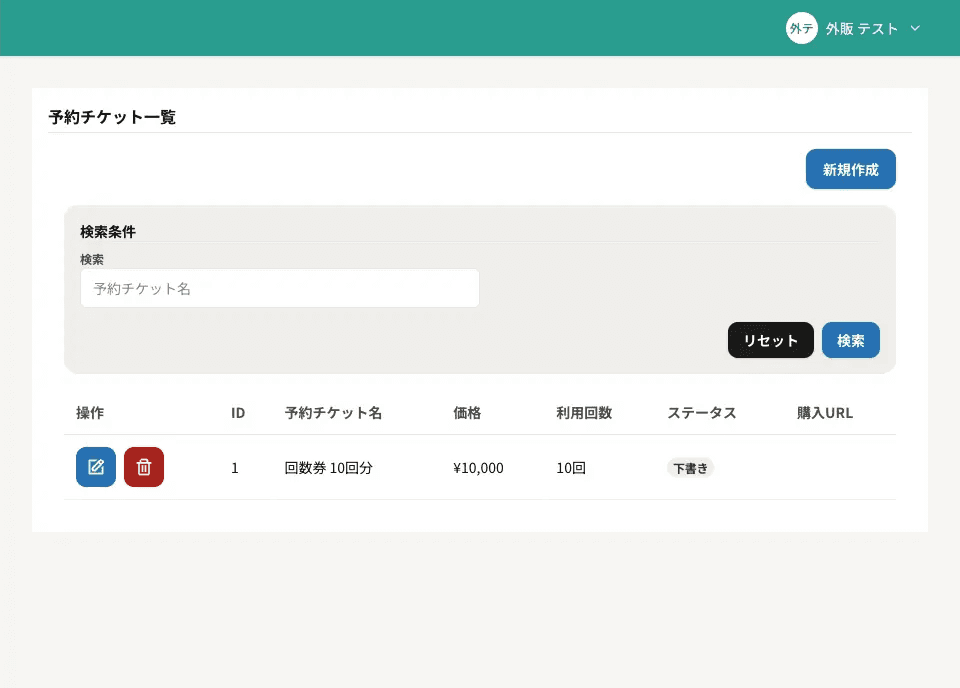
「予約チケット」を開く
一覧では、登録済みの予約チケットの「ID」「予約チケット名」「価格」「利用回数」「ステータス」などが確認できます。チケット名で検索することもできます。
- 2
「新規作成」を押す
画面右上の「新規作成」を押すと作成画面が開きます。
- 3
基本情報を入力する
予約チケット名・説明を入力し、「施設」で売上を計上する施設を選びます。「予約プラン」でこのチケットを使える予約プランを1件以上選択します。
- 4
価格・回数・有効期限を設定する
販売価格(税込)・利用可能回数を入力し、有効期限を「日数で指定」または「月数で指定」のどちらか一方で設定します(日数は最大180日、月数は最大6ヶ月)。
- 5
公開ステータスを選ぶ
「下書き」「公開中」「販売終了」から選びます。公開すると購入できるようになります。必要に応じて販売開始日時・販売終了日時も設定できます。
- 6
「保存」を押す
「保存」を押すと登録され、一覧に戻ります。公開中のチケットは、一覧の「URLコピー」ボタンで購入URLを取得してゲストに案内できます。
| 項目 | 説明 | 必須 |
|---|---|---|
| 予約チケット名 | ゲストに表示される名称です(最大100文字)。 | 必須 |
| 説明 | チケットの内容を説明する文章です(最大1000文字)。 | 任意 |
| 施設 | このチケットの売上を計上する施設を選びます。 | 必須 |
| 予約プラン | チケットを利用できる予約プランを選びます(複数選択可)。 | 必須 |
| 販売価格(税込) | チケットの販売価格です。 | 必須 |
| 利用可能回数 | チケットで利用できる回数です。 | 必須 |
| 有効期限 | 「日数で指定」か「月数で指定」のどちらか一方を設定します。 | 必須 |
| 1回の予約あたりの最大利用時間(分) | 1回の予約で使える時間の上限です。 | 任意 |
| 1日あたりの最大利用回数 | 1日に使える回数の上限です。 | 任意 |
| 販売個数制限 | 「先着◯名」のように販売数を制限できます。 | 任意 |
公開すると、予約プラン・販売価格・利用可能回数・有効期限などの内容は編集できなくなります。公開前に設定内容をよく確認してください。また、一度「下書き」以外にしたチケットは「下書き」に戻せません。
削除できるのは「下書き」状態の予約チケットのみです。公開中・販売終了のチケットは削除できません。
購入履歴・利用履歴の確認
- 「予約チケット購入履歴」では、購入者・購入価格・残り回数・有効期限・購入日時などを確認できます。行の詳細アイコンから、メールアドレスや電話番号を含む詳細も確認できます。
- 「予約チケット利用履歴」では、いつ・どの予約でチケットが使われたかを、購入者・予約チケット名・予約ID・施設名・部屋名・利用時間・利用日時とあわせて確認できます。詳細の予約IDから、その予約を予約管理画面で開くこともできます。