プロモーションの設定・利用履歴
プロモーションの設定と、利用履歴の確認を説明します。
このページでは、不特定多数のゲストが使える割引コード「プロモーションコード」の設定手順と、利用状況の確認方法を説明します。プロモーションコードは、コードを知っている人なら誰でも利用できる割引コードです。
プロモーションコードの設定
- 1
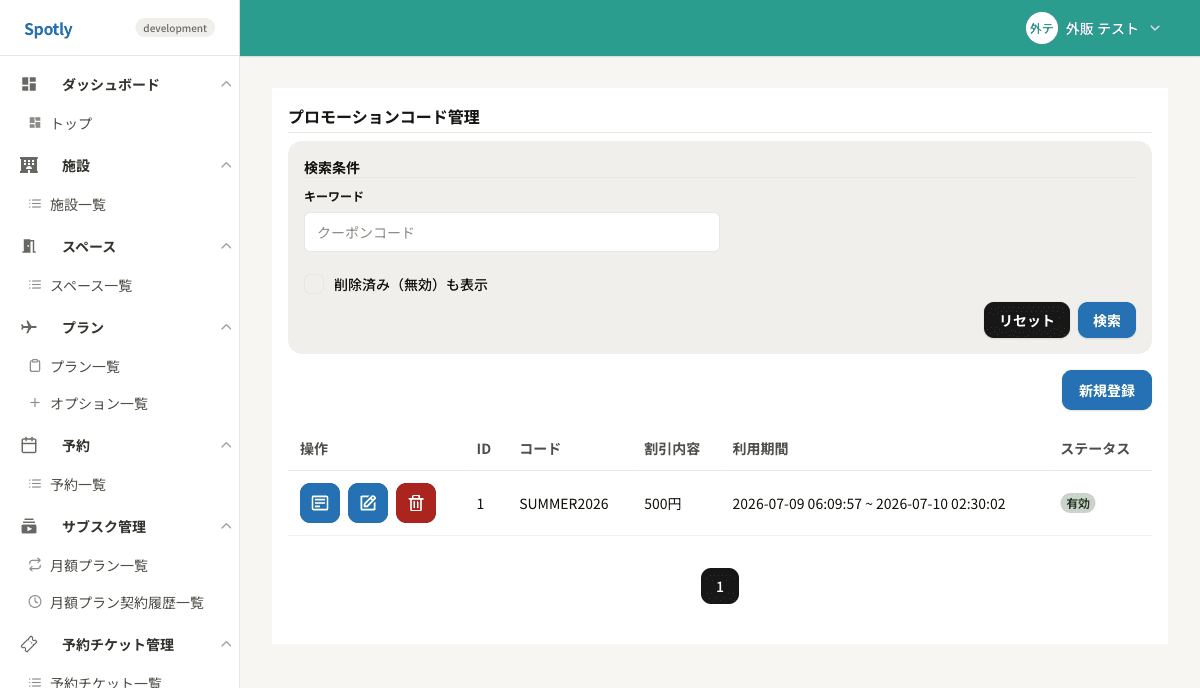
「プロモーションコード管理」を開く
一覧では、コード・割引内容・利用期間・ステータスなどを確認できます。「削除済み(無効)も表示」にチェックを入れると、無効化したコードも表示されます。
- 2
「新規登録」を押す
画面右上の「新規登録」を押すと作成画面が開きます。
- 3
割引内容を設定する
割引設定名・割引料金を入力し、割引タイプを「円」(固定額)か「%」(割合)から選びます。必要に応じて適用料金や割引額の下限・上限、利用可能スペースも設定できます。
- 4
コードと利用期間を入力する
プロモーションコードを設定します。コードは「Pから始まる文字列」にする必要があります。利用期間や、1ユーザーあたりの最大利用回数もここで設定できます。
- 5
「利用可能」をオンにして登録する
「利用可能」をオンにすると使える状態になります。オンにする際に確認ダイアログが表示されます。最後に「上記内容で新規登録」を押すと登録され、一覧に戻ります。
| 項目 | 説明 | 必須 |
|---|---|---|
| 割引設定名 | 管理用の名称です(最大100文字)。 | 必須 |
| 割引料金 | 割り引く金額または割合の数値です。 | 必須 |
| 割引タイプ | 「円」(固定額)か「%」(割合)を選びます。%は100以下です。 | - |
| 最低適用料金/最高適用料金 | 適用対象となる予約料金の範囲を指定できます。 | 任意 |
| 最低割引料金/最高割引料金 | 割引額の下限・上限を指定できます。 | 任意 |
| 利用可能スペース | 対象スペースを絞り込めます。 | 任意 |
| プロモーションコード | ゲストが入力するコードです。「P」から始めます。 | 必須 |
| 利用期間 | コードを利用できる期間です。 | 任意 |
| 1ユーザーあたりの最大利用回数 | 1ユーザーが利用できる回数の上限です。 | 任意 |
「利用可能」をオンにすると、以降はコードと割引設定の変更ができなくなります。内容を変更したい場合は、一度無効化してから編集してください。
利用履歴の確認
「プロモーションコード利用履歴」では、コードがいつ・いくら値引きに使われたかを確認できます。一覧の詳細から、プロモーションコード・利用日時・値引き金額・利用施設・利用部屋タイプなどを確認できます。