販促メールの送信
利用履歴に応じた販促メールの送信を説明します。
このページでは、キャンペーンやお知らせをゲストに一斉配信する「販促メール」の作成・送信手順を説明します。ゲストを条件で絞り込んで送信でき、配信停止(オプトアウト)済みのゲストには送られません。
- 1
「販促メール」を開く
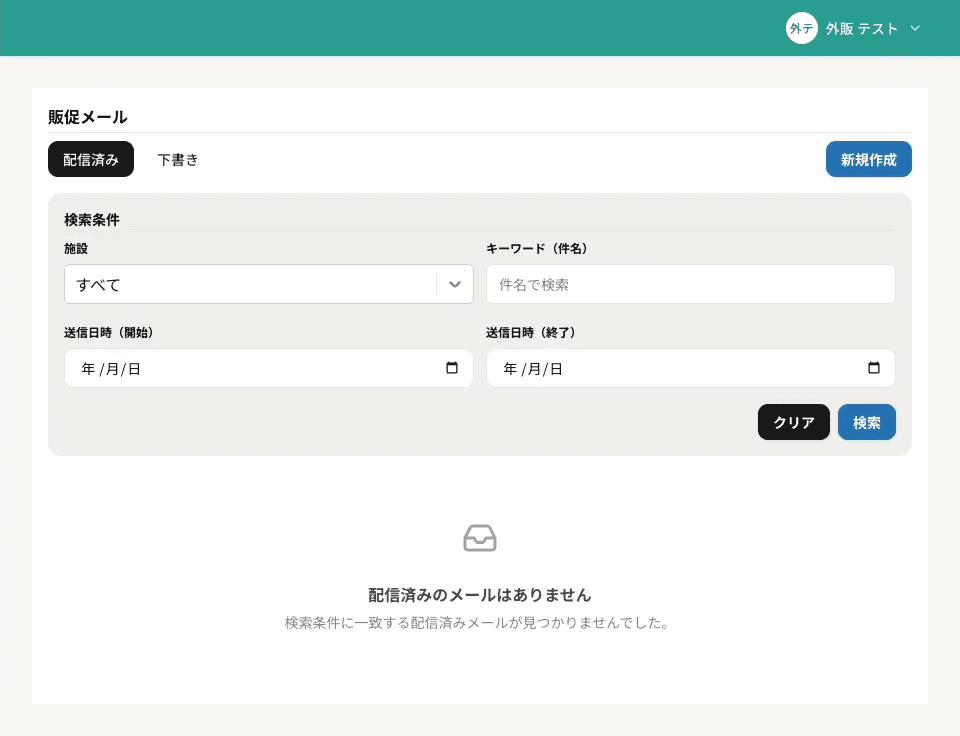
画面は「配信済み」「下書き」のタブに分かれています。新しく作るときは「新規作成」を押します。
- 2
施設を選ぶ
送信対象の施設を1つ選びます。販促メールは1施設単位で送信します。
- 3
送信するゲストを絞り込む
「フィルタ条件を設定」から、都道府県・年齢層・利用頻度などの条件で送信先を絞り込めます。条件を設定しない場合は、その施設の全ゲストが対象になります。
- 4
件名・本文を入力する
件名と本文を入力します。ゲストが返信したときの宛先を指定したい場合は「メール返信先」を入力します(空欄の場合は既定の差出人宛になります)。
- 5
送信対象数を確認する
画面下部に「総ゲスト数」「配信停止済みゲスト数」「送信対象数」が自動計算で表示されます。施設や条件を変えるたびに再計算されます。
- 6
テスト送信して送信する
「テスト送信」で内容を確認後、「送信」を押します。確認ダイアログで施設名・件名・対象人数を確かめて実行します。
| 項目 | 説明 | 必須 |
|---|---|---|
| 施設 | 送信対象の施設を1つ選びます。 | 必須 |
| ゲストリスト(フィルタ条件) | 送信先を条件で絞り込みます(未設定なら全ゲスト対象)。 | 任意 |
| メール返信先 | ゲストが返信した際の宛先メールアドレスです。 | 任意 |
| 件名 | メールの件名です。 | 必須 |
| 本文 | メールの本文です。 | 必須 |
配信停止(オプトアウト)済みのゲストには送信されません。送信対象が0名のときは「送信」ボタンを押せません。
送信を開始すると取り消せません。確認ダイアログの内容をよく確かめてから実行してください。作成途中の内容は「下書き保存」で保存しておけます。