定型メールの設定
予約完了メールのワンクリック設定と、予約確認やリマインドなどの定型メールの作成手順を説明します。
このページでは、予約完了時や利用前日などに自動送信する「定型メール」の作成手順と、本文に使える差し込み変数について説明します。
販売を開始する前に、少なくとも予約完了時にゲストへ確認メールを送る定型メールを設定しておくことをおすすめします。次のワンクリック登録を使うと、すぐに設定が完了します。
予約完了時にゲストへ送るメールは、テンプレートからワンクリックで登録できます。
- 1
「定型メール管理」を開く
予約完了時に送信する有効な定型メールがまだ無い場合、一覧の上部に「予約完了メール(ゲストへ)」の提案カードが表示されます。
- 2
提案カードの「登録」を押す
ワンクリックで、予約内容の確認メール(予約者名・利用日時・施設名・スペース・料金・キャンセル案内入り)が有効な状態で登録されます。
- 3
必要に応じて文面を編集する
登録後は他の定型メールと同じように、一覧から件名や本文を自由に編集できます。
送信タイミングや対象施設を細かく指定したい場合は、次の手順で定型メールを新規作成します。
- 1
「定型メール管理」を開く
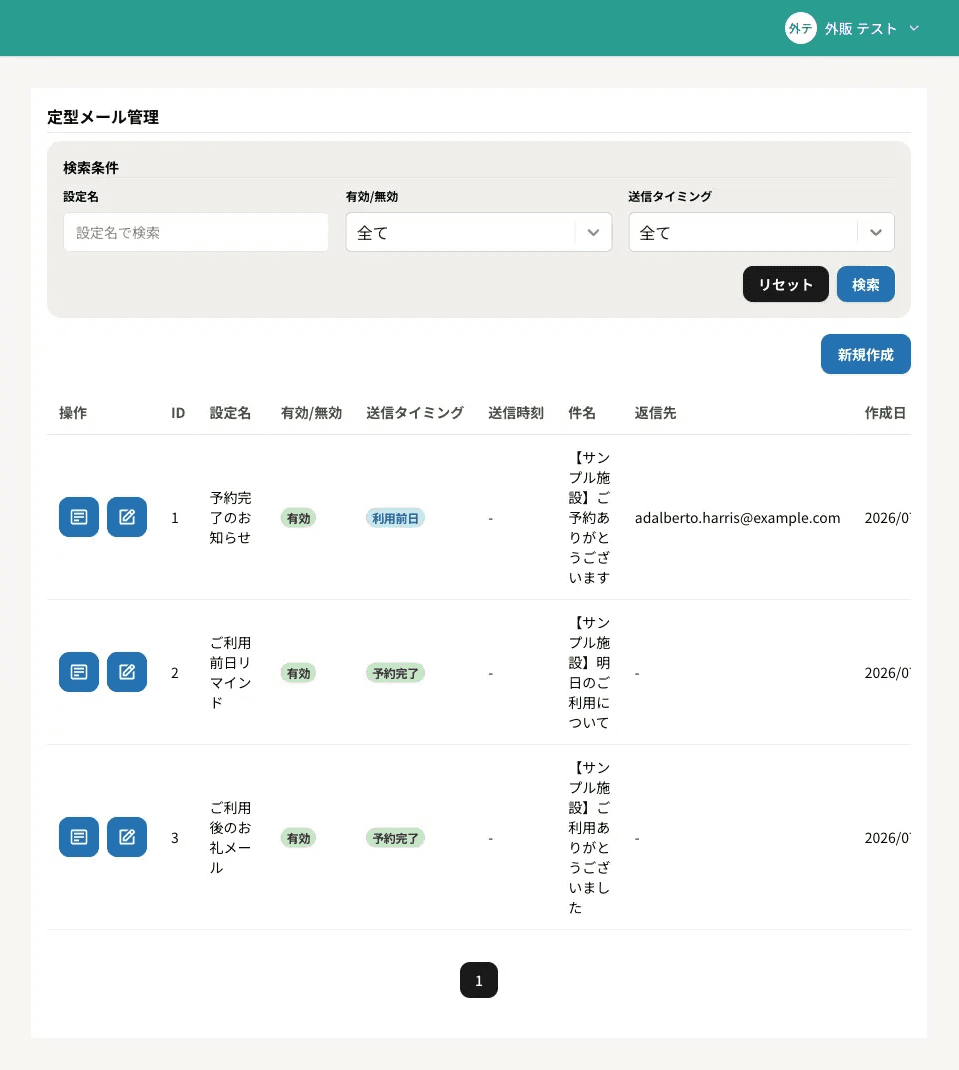
一覧では、設定名・有効/無効・送信タイミング・送信時刻・件名などを確認できます。設定名や送信タイミングで絞り込むこともできます。
- 2
「新規作成」を押す
画面右上の「新規作成」を押すと作成画面が開きます。
- 3
設定名と送信タイミングを決める
設定名を入力し、送信タイミングを「予約完了」「利用前日」「利用終了後」「手動」から選びます。「利用前日」を選ぶと、固定時刻か「予約の何時間前」かをさらに指定できます。
- 4
対象を設定する
施設を選び、必要に応じて部屋タイプを指定して「追加」でチップとして積み上げます。何も選ばない場合は全施設が対象になります。
- 5
件名と本文を入力する
件名と本文を入力します。本文下の「使い方」から差し込み変数を確認でき、件名・本文に直接入力するとゲストごとの情報に置き換わって送信されます。
- 6
テスト送信して保存する
「テスト送信」で自分のメールアドレス宛に内容を確認できます。問題なければ「上記内容で新規作成」で保存します。
| 差し込み変数 | 置き換わる内容 |
|---|---|
| {{guest_name}} | ゲスト名 |
| {{check_in}} | 利用開始日時 |
| {{check_out}} | 利用終了日時 |
| {{property_name}} | 施設名 |
| {{room_name}} | 部屋タイプ |
| {{price}} | 料金 |
有効/無効のトグルを無効にすると、その定型メールは送信されません。送信を止めたいときは削除せず無効にしておくと、設定を残したまま停止できます。