スペースの登録・管理
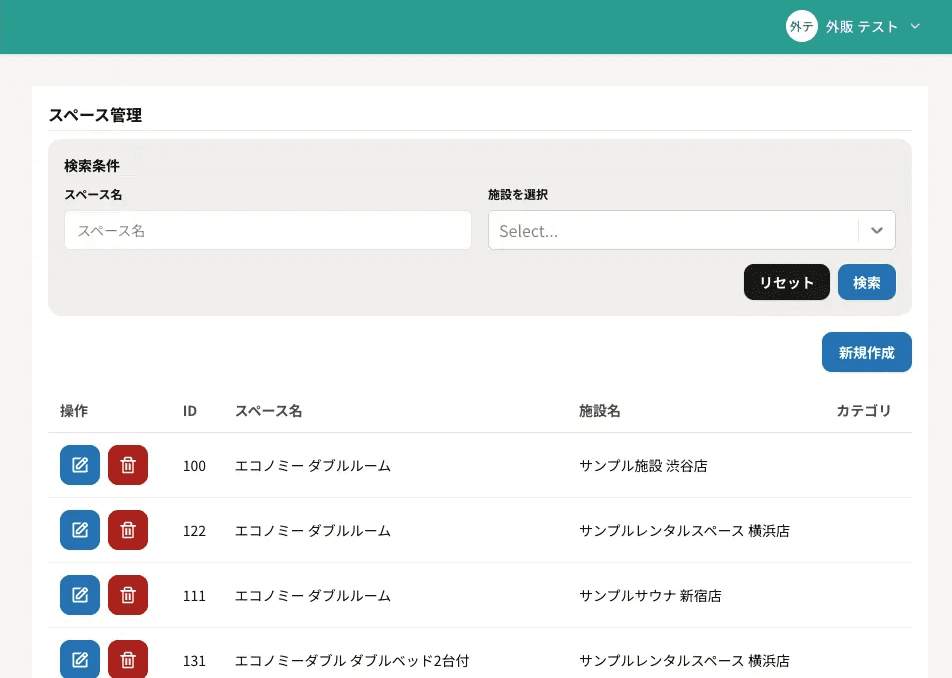
スペース一覧画面と登録項目を説明します。
このページでは、スペースの一覧画面の見方と、スペースを新規登録する際の入力項目を説明します。
- 1
スペース一覧を開く
「スペース管理」画面を開きます。
- 2
「新規作成」を押す
一覧上部の「新規作成」ボタンを押します。
- 3
施設を選ぶ
このスペースが属する施設を選択します。施設は作成時のみ選択でき、後から変更できません。
- 4
スペース情報を入力する
下記の項目を入力します。
- 5
「作成」を押す
入力内容を確認して「作成」ボタンを押すと、スペースが登録されます。
| 項目 | 説明 | 必須 |
|---|---|---|
| 施設 | このスペースが属する施設(作成時のみ選択可) | 必須 |
| スペース名 | 日本語は必須。英語・中国語・韓国語も入力できます | 必須 |
| 説明文 | スペースの説明。日本語は必須 | 必須 |
| キャッチコピー | スペースのキャッチコピー(各言語) | 任意 |
| 注意事項 | 利用時の注意事項(各言語) | 任意 |
| 広さ(㎡) | スペースの広さ | 任意 |
| 収容人数 | 利用可能な人数 | 任意 |
| スペース画像 | 最大10枚(1枚5MBまで) | 任意 |
| 清掃時間(分) | 予約と予約の間に必要な清掃時間 | 必須 |
| 清掃時間説明 | 清掃時間に関する補足 | 任意 |
スペース名・説明文などは「日本語」「英語」「中国語」「韓国語」のタブで入力できます。他言語が未入力の場合は、日本語の内容が表示されます。
一覧画面では、次の操作ができます。
- 検索:「スペース名」や「施設を選択」で絞り込めます。
- 行アクション:「編集」「Google連携」「削除」の操作ができます。
- 売り止め設定:編集画面では、特定の期間だけ予約受付を停止する「売り止め設定」も行えます。