Google カレンダー連携
施設単位の連携設定(アカウント認証・有効化)と、スペースへのカレンダーの紐付け、同期の仕様を説明します。
このページでは、Googleカレンダー連携の設定手順と、同期の仕組み・注意点を説明します。連携すると、他社サイト経由の予約をブロック予約として自動で取り込んだり、Spotlyの予約をGoogleカレンダーへ書き出したりできます。
Googleカレンダー連携は「施設」に対して設定します。まず施設単位でGoogleアカウントを認証して連携を有効化し、そのうえで同期したいスペースごとに対象カレンダーを紐付ける、という2段階の構成です。
- 1
施設一覧を開く
「施設管理」画面を開きます。
- 2
施設の「Google連携」を押す
対象施設の行にある「Google連携」ボタンを押すと、連携設定のモーダルが開きます。
- 3
「Googleアカウントで認証」を押す
別ウィンドウでGoogleの認証画面が開きます。連携したいGoogleアカウントで認証を完了してください。認証が完了すると、モーダルの接続状態が「接続済み」になります。
- 4
「Googleカレンダー連携を有効にする」をオンにする
スイッチをオンにすると、この施設のGoogleカレンダー連携が有効になります。
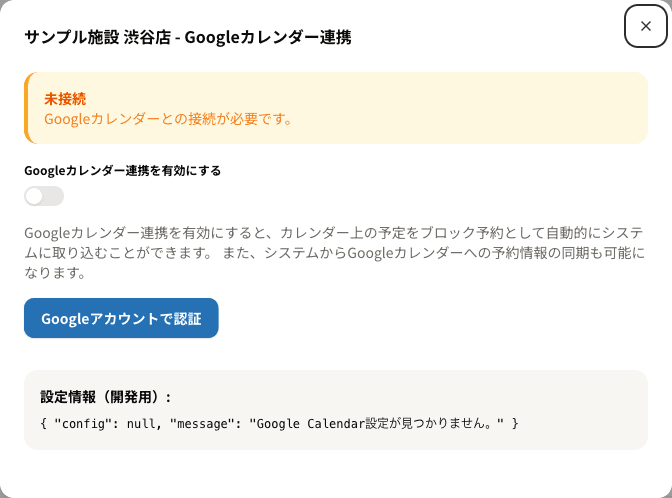
連携を解除したい場合は、同じモーダルの「接続を解除」ボタンから解除できます。
施設の連携を有効化したら、同期したいスペースごとに対象のGoogleカレンダーを紐付けます。
- 1
スペース一覧を開く
「スペース管理」画面を開きます。
- 2
スペースの「Google連携」を押す
対象スペースの行にある「Google連携」ボタンを押します。
- 3
カレンダーIDを入力して保存する
「Google Calendar ID」に、そのスペースと同期したいカレンダーのIDを入力し、「保存」を押します。
施設側の連携が有効でないと、スペースにカレンダーIDを設定しても同期は行われません。必ず施設の認証・有効化を先に済ませてください。なお、スペースの「Google連携」内の「設定削除」を押すと、そのスペースの紐付けだけを解除できます(施設単位の認証は解除されません)。
Google Calendar IDは、次の手順で確認できます。
- Googleカレンダーを開きます。
- 左側のカレンダー一覧から、対象カレンダーの「⋮」をクリックします。
- 「設定と共有」を選択します。
- 「カレンダーID」をコピーします。
同期は双方向で行われ、過去1か月〜未来6か月が対象です。
- 取り込み(Google → Spotly):タイトルに「【upnow】」「【インスタベース】」、または「【予約完了】」と「スペースマーケット」を含むイベントを、他社経由の予約(ブロック)として取り込みます。
- 書き出し(Spotly → Google):Spotlyで成立した予約を「【Spot-ly】予約」というタイトルでGoogleカレンダーに作成します。予約がキャンセルされると、対応するイベントも削除されます。
同期は最大5分間隔のバッチ処理で行われ、リアルタイムではありません。指定の合言葉(【upnow】など)を含まないイベントは取り込み対象にならず、手入力の私的な予定は取り込まれません。